
Guide Ultime : Comment Prolonger la Durée de Vie de la Batterie de Votre MacBook en 10 Étapes Incontournables
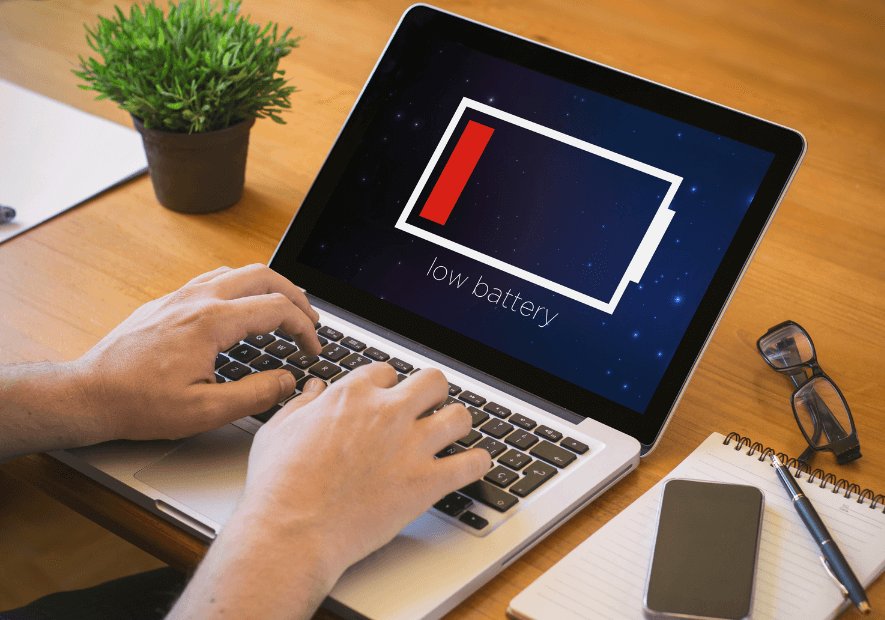
Dans un monde où la mobilité est devenue essentielle, l’autonomie de la batterie de votre MacBook est un levier direct de productivité. Étudiant, freelance ou professionnel en déplacement : ce guide vous donne 10 actions concrètes pour prolonger la durée de vie de la batterie, que vous utilisiez un MacBook Pro, un MacBook Air ou un MacBook 12 pouces.
Dans un monde où la mobilité est devenue essentielle, l’autonomie de la batterie de votre MacBook est un levier direct de productivité. Étudiant, freelance ou professionnel en déplacement : ce guide vous donne 10 actions concrètes pour prolonger la durée de vie de la batterie, que vous utilisiez un MacBook Pro, un MacBook Air ou un MacBook 12 pouces.
1) Évitez les températures extrêmes
Les batteries lithium-ion sont sensibles à la chaleur et au froid. Une exposition prolongée à des températures extrêmes peut réduire la capacité et accélérer le vieillissement, que votre MacBook soit neuf ou reconditionné.
Bon réflexe : évitez de laisser votre MacBook dans une voiture en plein soleil, et limitez l’utilisation intensive dans des environnements très chauds. En hiver, un usage prolongé dans le froid peut également dégrader temporairement l’autonomie.
Pendant la charge, privilégiez une surface dure et ventilée. Si vous utilisez une coque, retirez-la en cas de montée en température.
2) Faites des cycles de charge “complets” de temps en temps
Un cycle de charge correspond à l’utilisation cumulée d’environ 100% de batterie (pas forcément en une seule fois). Une recharge occasionnelle de 0–100% peut aider macOS à mieux estimer l’autonomie restante.
À l’inverse, éviter de laisser le MacBook branché en permanence peut être bénéfique sur le long terme, surtout si vous cherchez à préserver une batterie déjà sollicitée (cas fréquent sur un MacBook reconditionné).
3) Activez le mode économie d’énergie
Le mode économie d’énergie ajuste certains paramètres (activité en arrière-plan, performances, luminosité) pour réduire la consommation. Il est particulièrement utile pour les tâches légères : navigation web, bureautique, mails, visio.
Sur macOS : Réglages / Préférences Système > Batterie, puis activez les options d’optimisation adaptées à votre usage.
4) Calibrez la batterie ponctuellement
Une calibration occasionnelle (décharge complète puis recharge à 100% sans interruption) peut améliorer la précision de l’indicateur d’autonomie. Ce n’est pas indispensable au quotidien, mais utile si l’affichage d’autonomie devient incohérent.
5) Désactivez les fonctions inutiles
Bluetooth, AirDrop, services de localisation, applications en arrière-plan : tout ce qui reste actif consomme de l’énergie. Désactivez ce que vous n’utilisez pas, et fermez les applications non nécessaires.
Astuce : ouvrez le Moniteur d’activité pour repérer les processus gourmands (CPU / énergie) et corriger les dérives.
6) Utilisez un chargeur adapté et chargez dans de bonnes conditions
Utilisez un adaptateur secteur compatible et de qualité (idéalement certifié). Un chargeur inadapté peut générer des comportements de charge instables et une chauffe inutile.
Rechargez sur une surface dure, évitez canapé/lit, et laissez l’air circuler autour du MacBook pendant la charge.
7) Surveillez l’état de santé de la batterie
macOS fournit un indicateur d’état de la batterie. Consultez les réglages Batterie (ou l’icône batterie) pour vérifier la “condition” et anticiper un remplacement si nécessaire.
Sur un MacBook reconditionné, ce contrôle est encore plus stratégique : il sécurise votre autonomie et évite une dégradation progressive qui impacte la productivité.
8) Limitez les cycles de charge “agressifs”
Les cycles répétés de charge/décharge rapides, les décharges profondes fréquentes et la chauffe pendant la charge accélèrent l’usure. Visez une utilisation plus “stable” : évitez de descendre trop souvent très bas, et évitez la charge sous forte chauffe.
9) Stockage longue durée : adoptez le bon niveau de charge
Si vous n’utilisez pas votre MacBook pendant plusieurs semaines, évitez de le ranger batterie vide ou à 100%. Un niveau intermédiaire est généralement recommandé pour limiter le stress batterie.
Stockez dans un endroit sec, tempéré, et vérifiez périodiquement le niveau de charge si l’appareil reste inutilisé longtemps.
10) Mettez macOS à jour régulièrement
Les mises à jour macOS incluent souvent des optimisations de consommation et des correctifs. Garder le système à jour contribue à stabiliser les performances et l’efficacité énergétique.
Avant toute mise à jour, sauvegardez vos données avec Time Machine, idéalement sur un disque externe ou sur un NAS Synology.
Conclusion
Prolonger l’autonomie et la durée de vie de la batterie d’un MacBook repose sur une routine simple : limiter la chauffe, maîtriser la charge, réduire les tâches en arrière-plan et garder macOS à jour.
Si vous voulez aller plus loin (diagnostic batterie, remplacement, optimisation), TechPower peut vous accompagner — et nous avons en stock des batteries d’origine Apple pour MacBook.

Leave a comment